아직까지 매출이 높지 않아 세무 기장을 사용하지 않는 개인사업자들에게 부가가치세를 신고하는 것은 번거롭고 괜히 겁나는 일입니다. 그렇다고 매출도 얼마 나지 않는데 대행 서비스를 받는 것도 부담스럽죠. 매출이나 매입 구조가 복잡하지 않다면 간단히 혼자서 부가세 신고를 해보는 것도 좋을 것 같습니다.

부가가치세 (부가세) 란?
대한민국에서 살아가는 사람이라면, 그리고 수입이 있다면 세금이라는 것을 내게 됩니다. 그리고 사업자들은 더 민감하게 관리해야 하는 부분이 세금이기도 합니다. 여러 세금의 종류 중에 부가가치세는 사업자에게 중요한 세금입니다.
부가가치세는 상품에 가치에 부과되는 세금입니다. 상품은 어떤 재료를 가지고 만들어집니다. 그리고 그 재료에 가치를 더해 판매가를 책정하게 됩니다. 그 가치에 부과되는 세금이라고 할 수 있습니다.
부가가치세 신고는?
부가가치세의 세율은 일반 과세자와 간이 과세자로 나눠지고, 부가가치세 신고의 횟수는 개인 사업자와 법인 사업자로 나뉩니다. 일단 일반 과세자의 세율은 10%입니다. 대신 매입 등의 계산서를 가지고 공제를 받을 수 있습니다. 간이 과세자는 거의 공제받을 수 없지만 세율이 매우 낮습니다.
또한 개인 사업자는 반기에 한번씩 두 번 신고를 해야 합니다. 법인 사업자는 분기마다 한 번씩 총 1년에 4번 신고를 해야 합니다. 기간 내에 신고를 하셔야 하지만 저처럼 잘 못 챙기시는 분들은 기한 후 신고를 하셔야 합니다.
혼자서 부가가치세 신고하기
세금 신고는 어디서 하시는지 모두 아시죠? 온라인으로 신고해보겠습니다. 일단 홈택스에 접속을 합니다. 링크는 걸어놨으니 참고하시기 바랍니다.

홈택스에 접속하셔서 먼저 사업자로 로그인을 합니다. 그리고그러고 나서 세금신고 탭을 클릭합니다. 누른 후 왼편에 부가가치세 신고 항목을 클릭합니다. 그리고 '부가가치세 과세 신고'를 누릅니다.
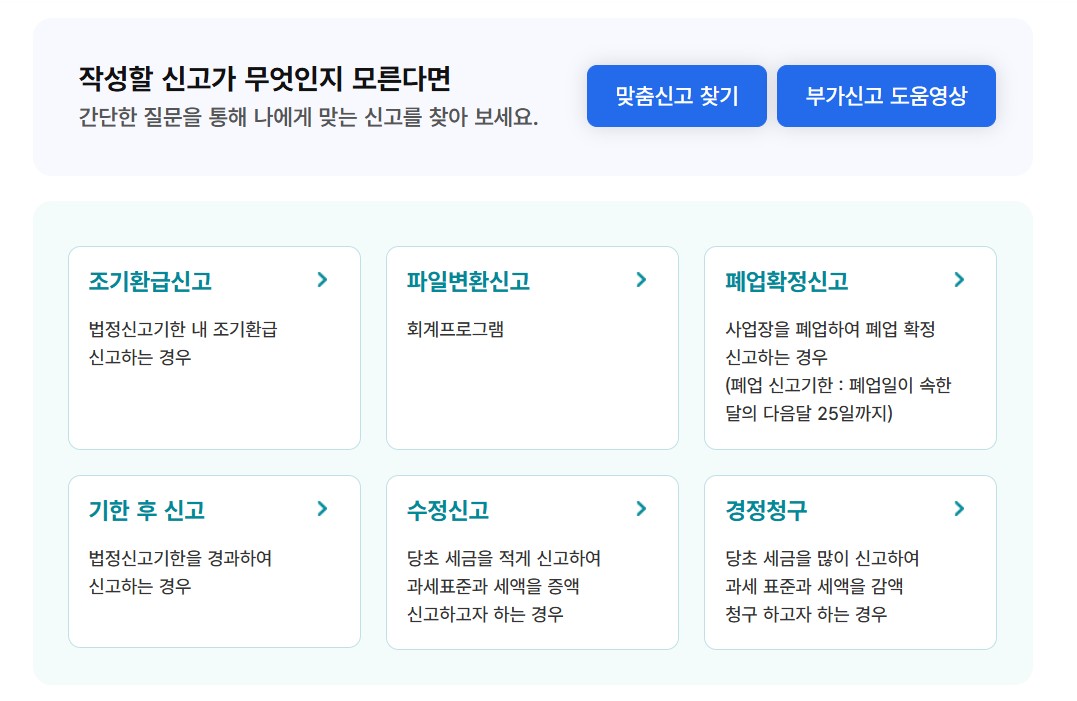
위에서 말했듯이 저는 기간 내에 신고를 못했기 때문에 기한 후 신고를 클릭하여 들어갑니다.
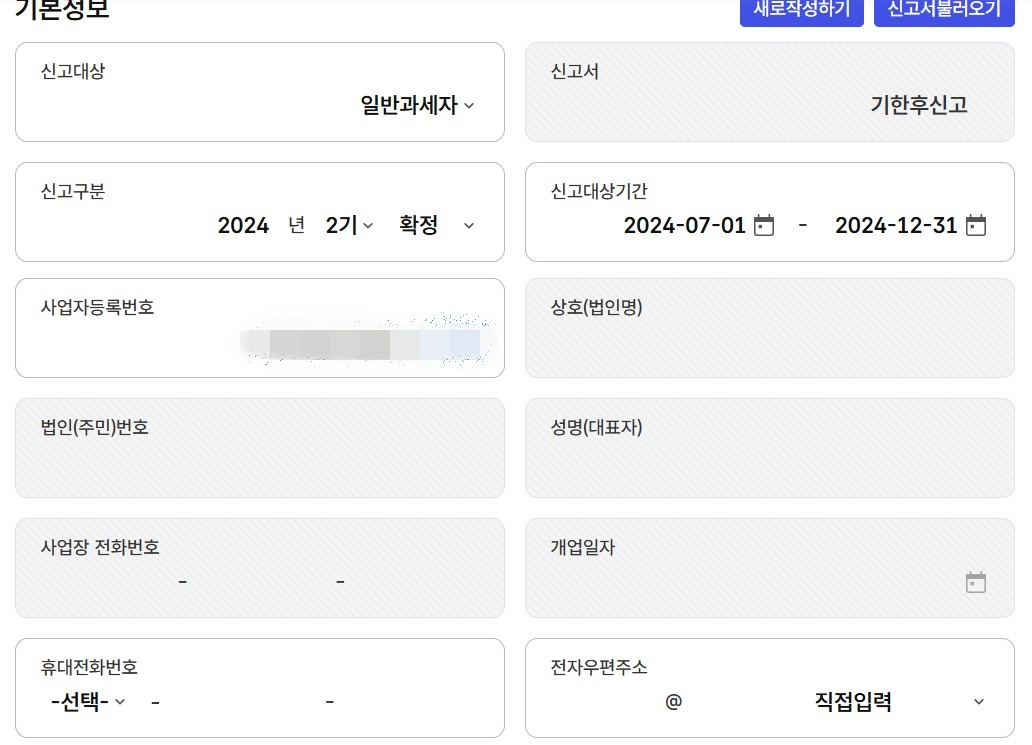
사업자 등록 번호에 옆에 확인을 누르시면 상호 등의 정보들이 자동으로 입력됩니다. 그리고 기타 내용을 입력 후 다음으로 넘어갑니다.
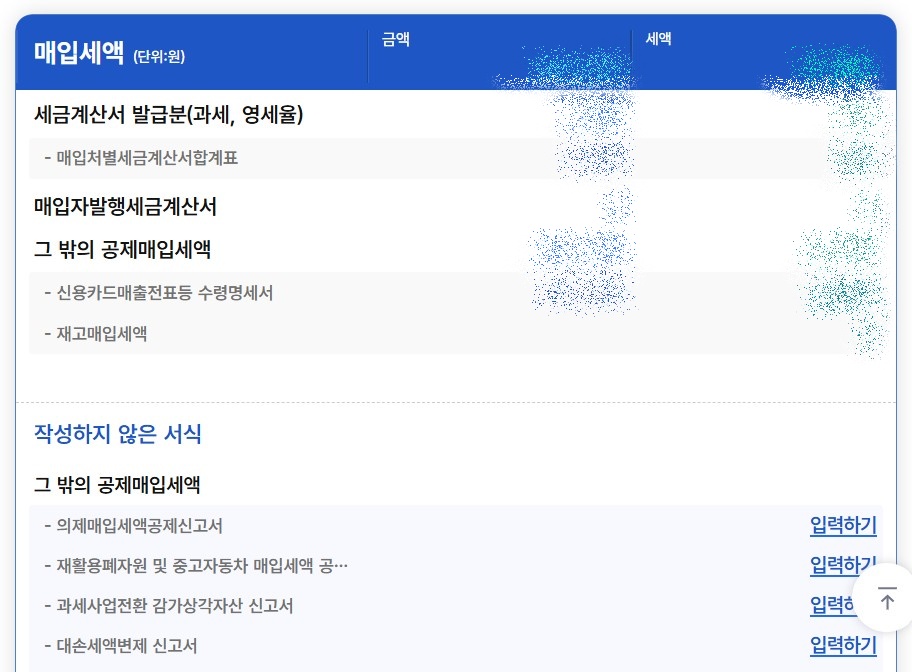
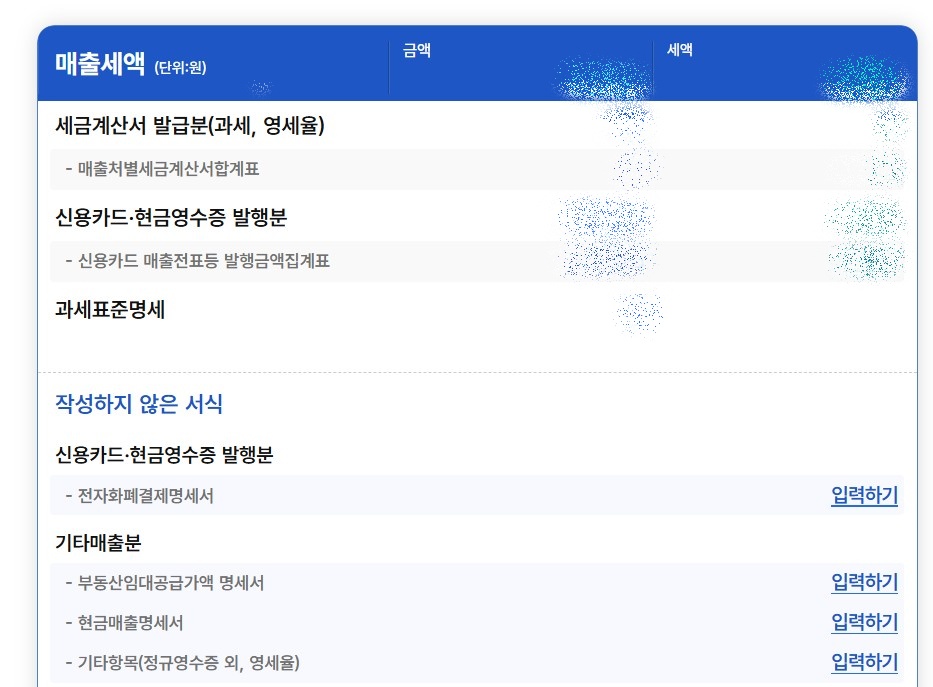
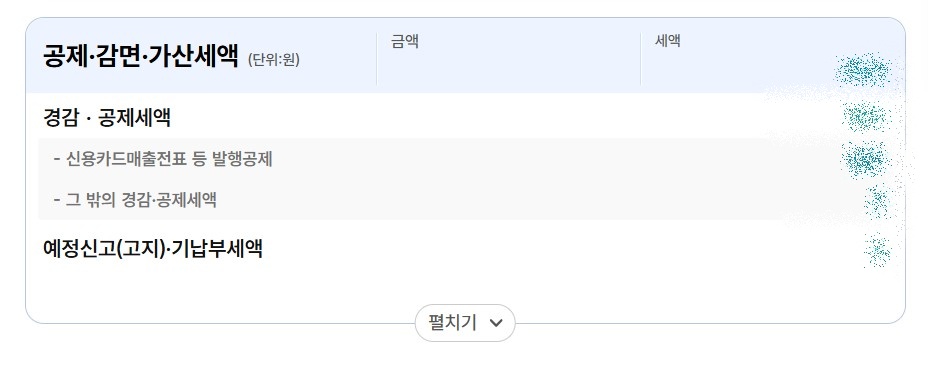
여기서 제가 모자이크 넣어놓은 부분을 클릭하여 해당되는 사항을 입력하시면 됩니다. 온라인 쇼핑몰 사업자 같은 경우 세금 계산서가 발행되는 대형 몰에서 매출 등은 쉽게 끌어오실 수 있습니다. 그리고 매입처에서 세금 계산서가 발행된 내역도 몇 번 클릭해 보시면 어떻게 끌어오는 것인지 감이 오실 것입니다.
그리고 그 외에 것들은 직접 입력하셔야 합니다. 직접 입력할 것들이 많아지신다면 혼자 하는 것이 어렵다고 느낄 수 있습니다. 하지만 각 항목별로 한번 제대로 알아놓으시면 이후에는 쉽게 하실 수 있을 것입니다.

다 입력하셨다면 마지막으로 이대로 신고하기 버튼을 누르시면 됩니다. 전산상 잘못된 부분이 있다면 이 단계에서 알림을 통해 수정 요청이 나옵니다. 수정을 하고 이상이 없다면 신고를 완료할 수 있습니다. 환급액이 있다면 환급 계좌 정보도 입력해 주시면 됩니다.
'이해 쏙쏙 유용한 정보' 카테고리의 다른 글
| 2025년 자녀장려금 근로장려금 신청방법 떠먹여 드립니다 (신청자격, 지급일) (0) | 2025.04.01 |
|---|---|
| 2025 청년 문화예술패스 신청 방법, 회원가입, 사용 방법 (0) | 2025.03.24 |
| 국민 행복 카드 총정리, 발급 방법 - 정부가 지원하는 국가 바우처 (0) | 2024.11.22 |
| [완벽 정리] 지자체 마다 다른 임신, 출산 지원 혜택 총정리 (경기도, 의정부) (0) | 2024.10.31 |
| [임신/출산 혜택] 2024 신생아 특례 대출 금리 및 조건 총정리 (0) | 2024.10.30 |